WPS-iga ühendamine (PIN-kood)
-
Valige suvand Muu häälestus (Other setup) ja vajutage nuppu OK.

-
Valige suvand WPS (PIN-kood) (WPS (PIN code)) ja vajutage nuppu OK.

-
Juhtmeta ruuteris PIN-koodi häälestamiseks järgige arvutis kuvatavaid suuniseid.

-
Kui kuvatakse allolev ekraan, vajutage nuppu OK.
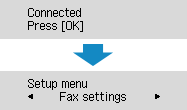
Kui kuvatakse mõni muu ekraan, siis lugege jaotist „Tõrkeotsing”.
-
Vajutage nuppu Kopeeri (COPY) (A).
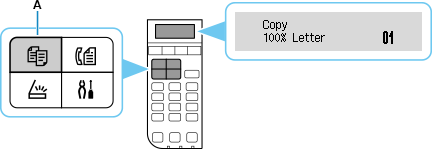
Võrguühenduse häälestamine on nüüd lõpetatud.
macOS
Naaske rakenduse ekraanile ja jätkake häälestamist.
Klõpsake jaotises Dock  ja järgige seadistamisega jätkamiseks kuvatavaid suuniseid.